AxisNow 免费CDN(非广告)

前言
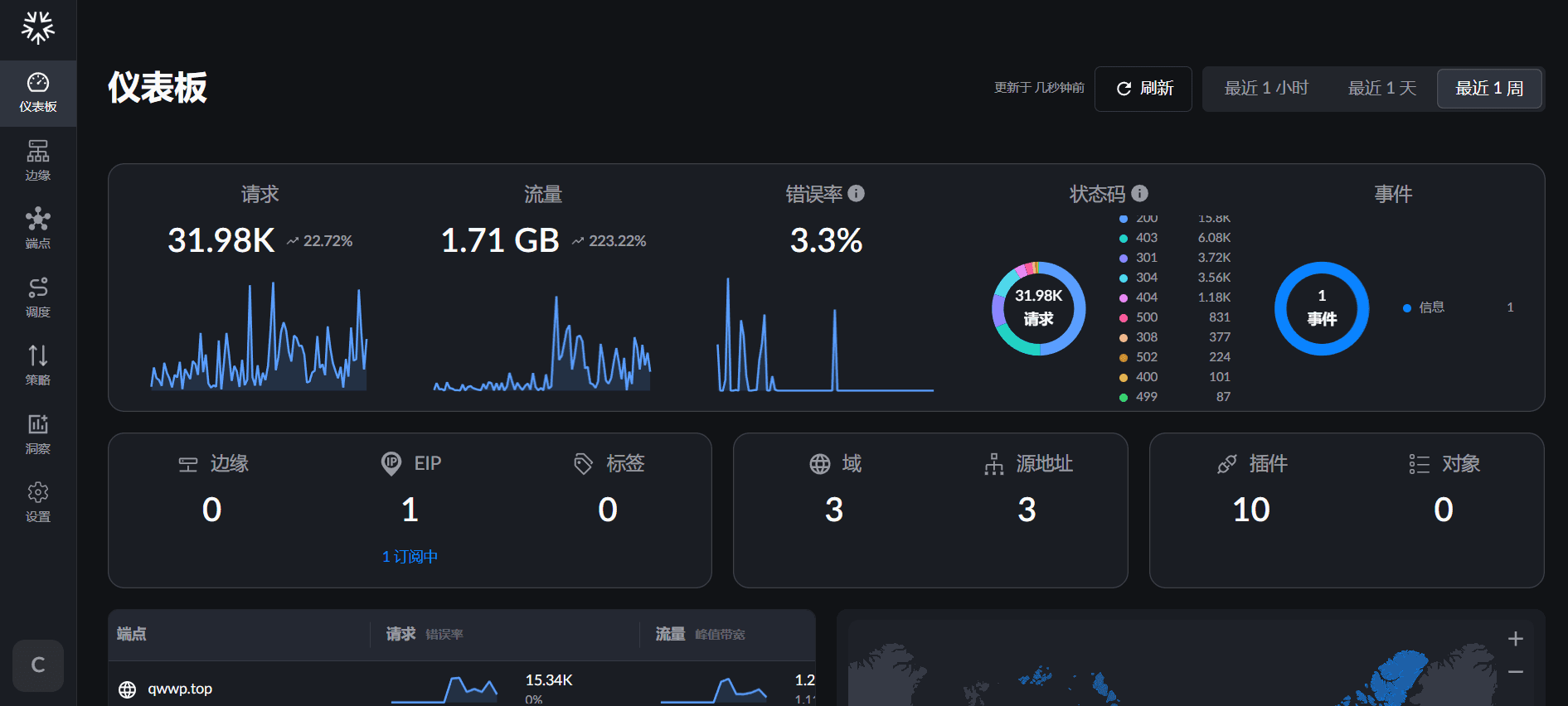
网站之前一直用 Cloudflare 的站点加速服务,但访问时不时抽风,卡得要死。于是我在网上搜索免费的 CDN 服务器,偶然发现了 AxisNow 这个神奇的网站——它支持自行部署或订阅边缘节点,体验下来相当不错,于是记录一下完整的接入流程。

准备
开始之前,需要准备三样东西:
前往 AxisNow 官网 注册一个账户
一个自己的域名
一个能正常思考的脑子
实操
1、获取节点订阅码
前往 AxisNow 市场页面,选择一家你喜欢的节点服务商。
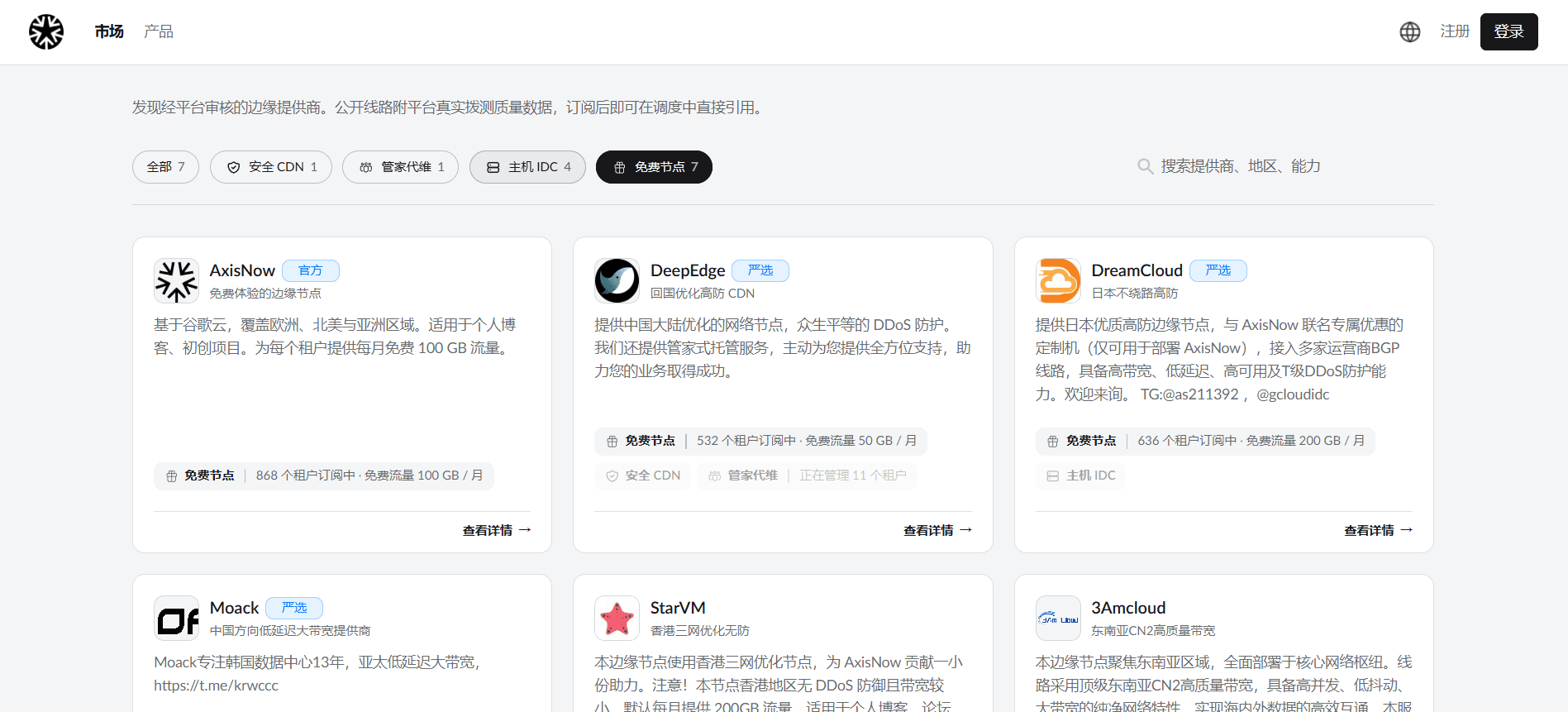
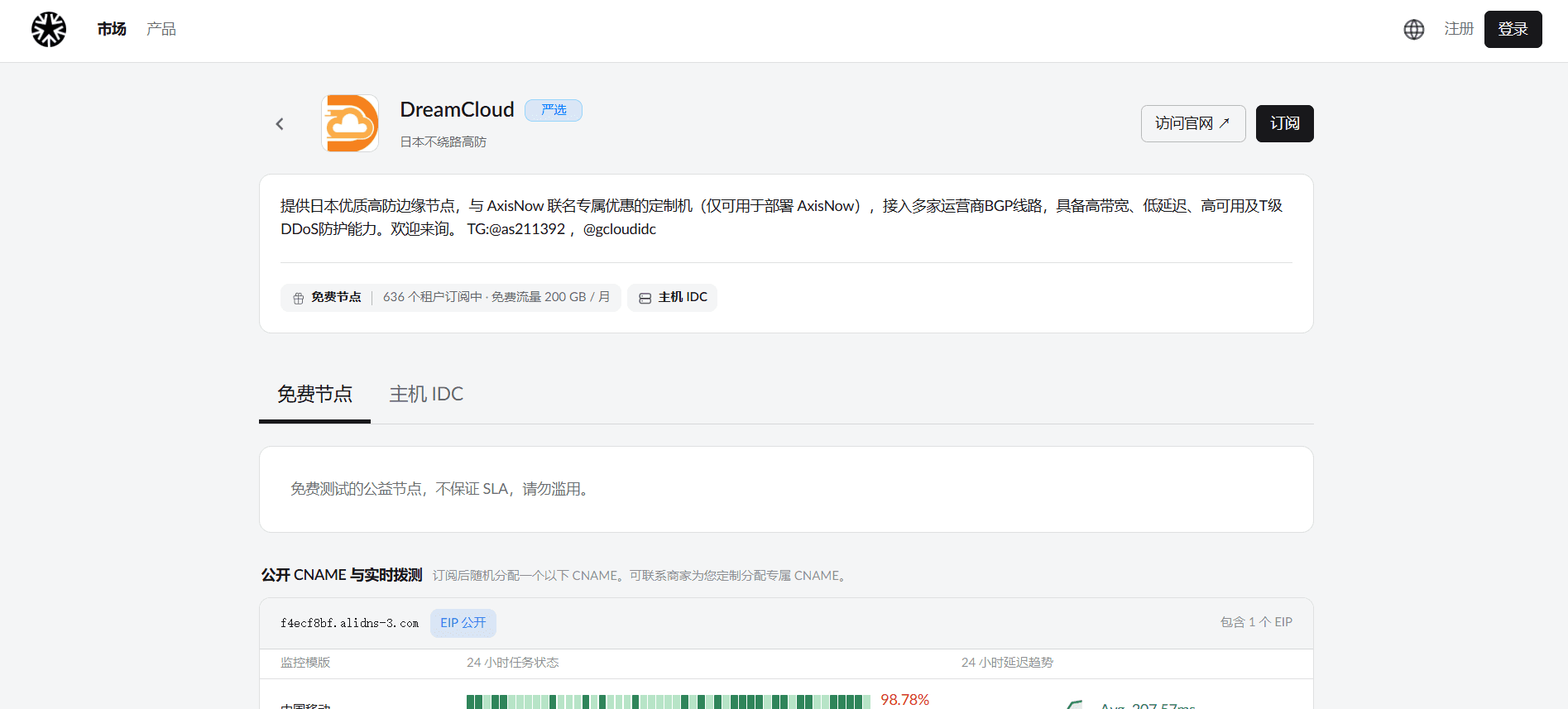
选好后点击卡片右下角的「查看详情」,进入详情页可以看到该服务商提供的节点监控数据和使用规则,建议先看一看再决定。
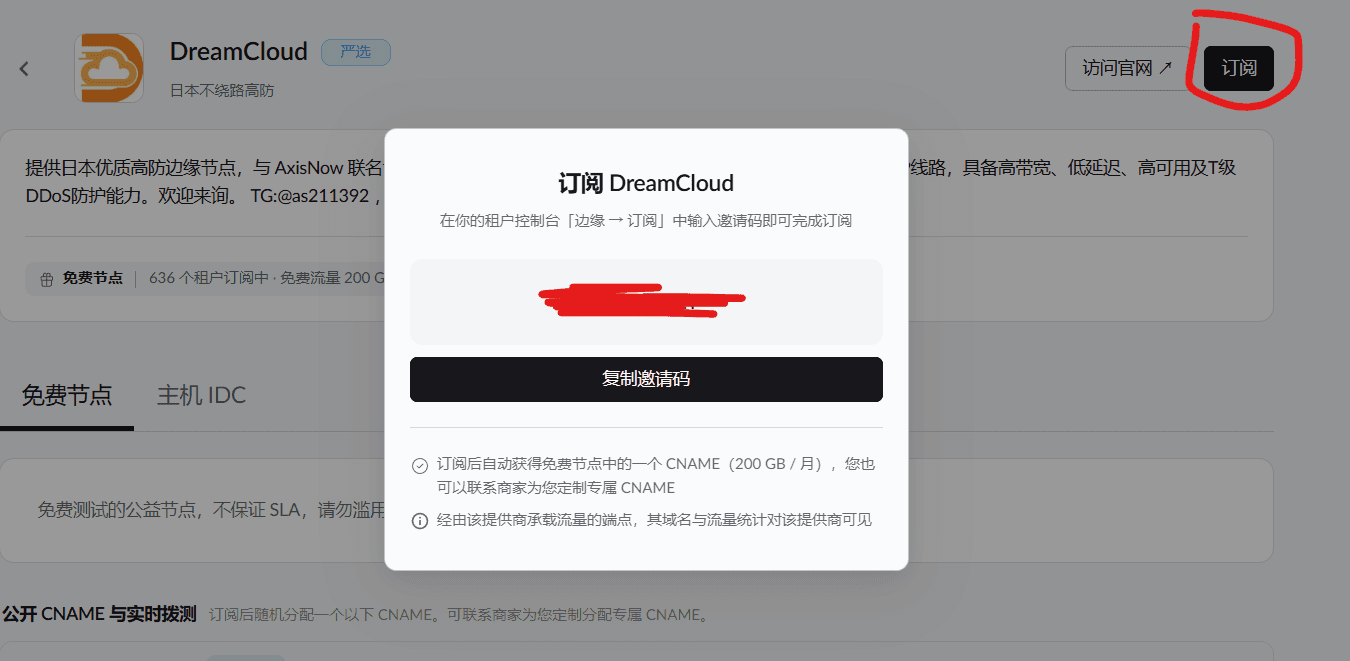
确认没问题后,点击右上角的「订阅」按钮,会弹出一个订阅码,把它复制下来。
2、使用订阅码
回到 AxisNow 登录后的控制台页面。
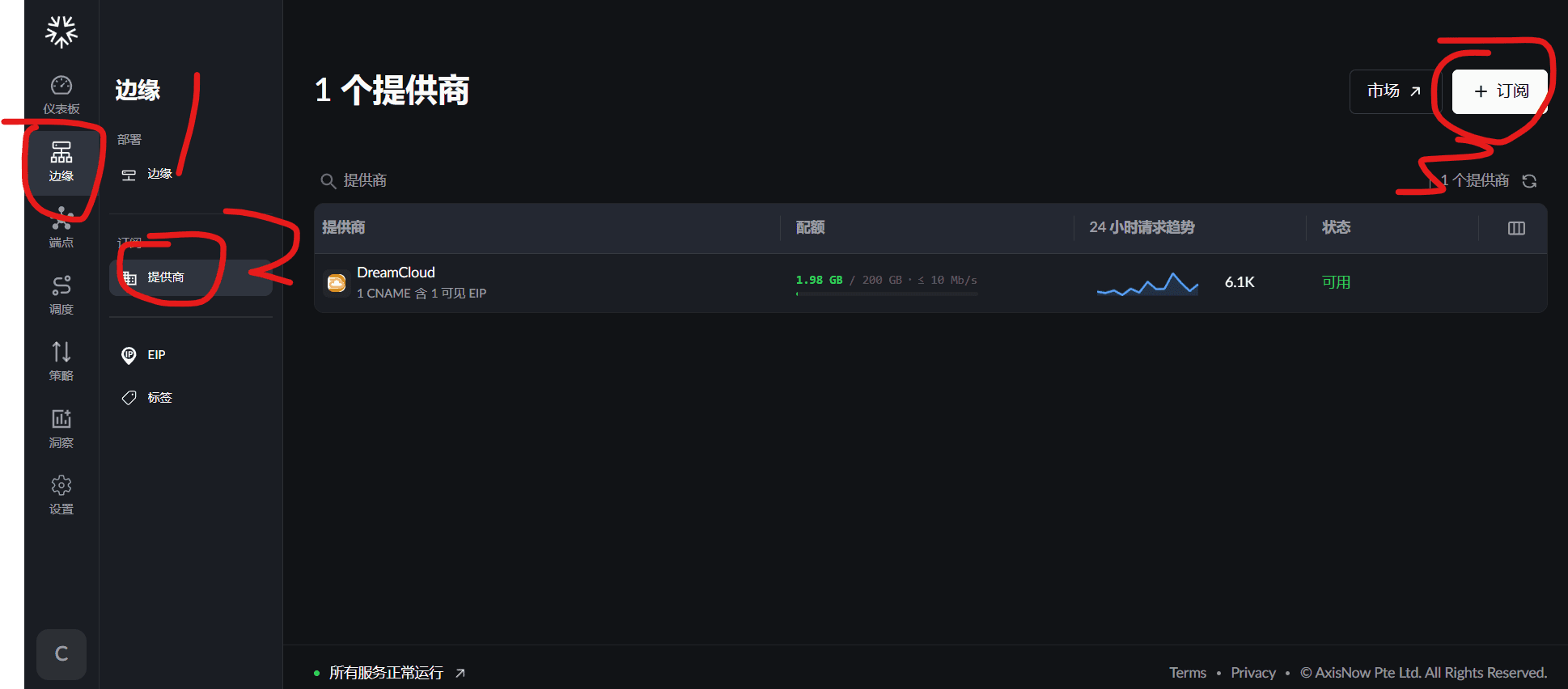
点击左侧导航栏「边缘 → 提供商 → 订阅」,输入刚刚复制的订阅码并确认,即可兑换免费的节点。
3、添加 DNS 提供商
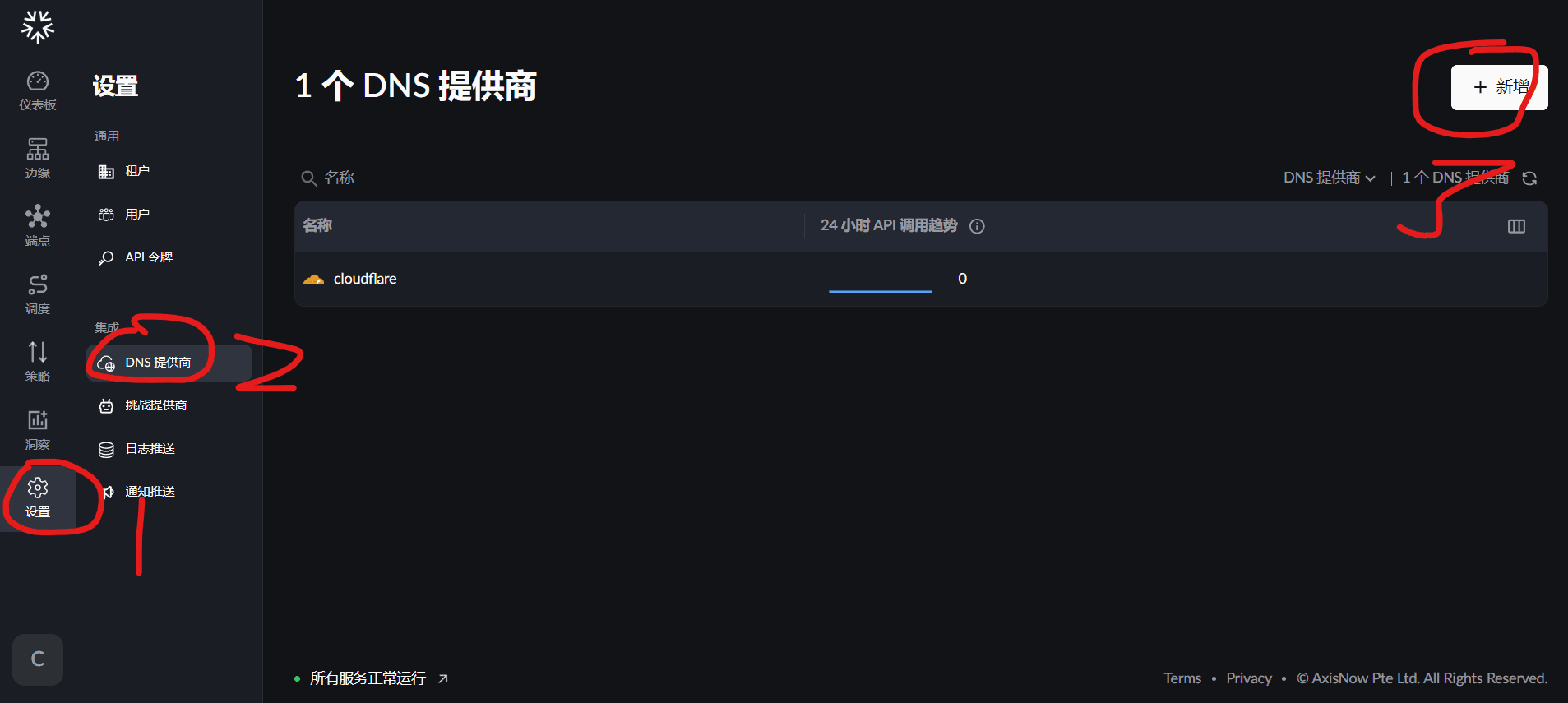
点击左侧导航栏「设置 → DNS 提供商 → 添加」。
这一步是为了后续自动申请 SSL 证书,跳过的话证书签发会失败。
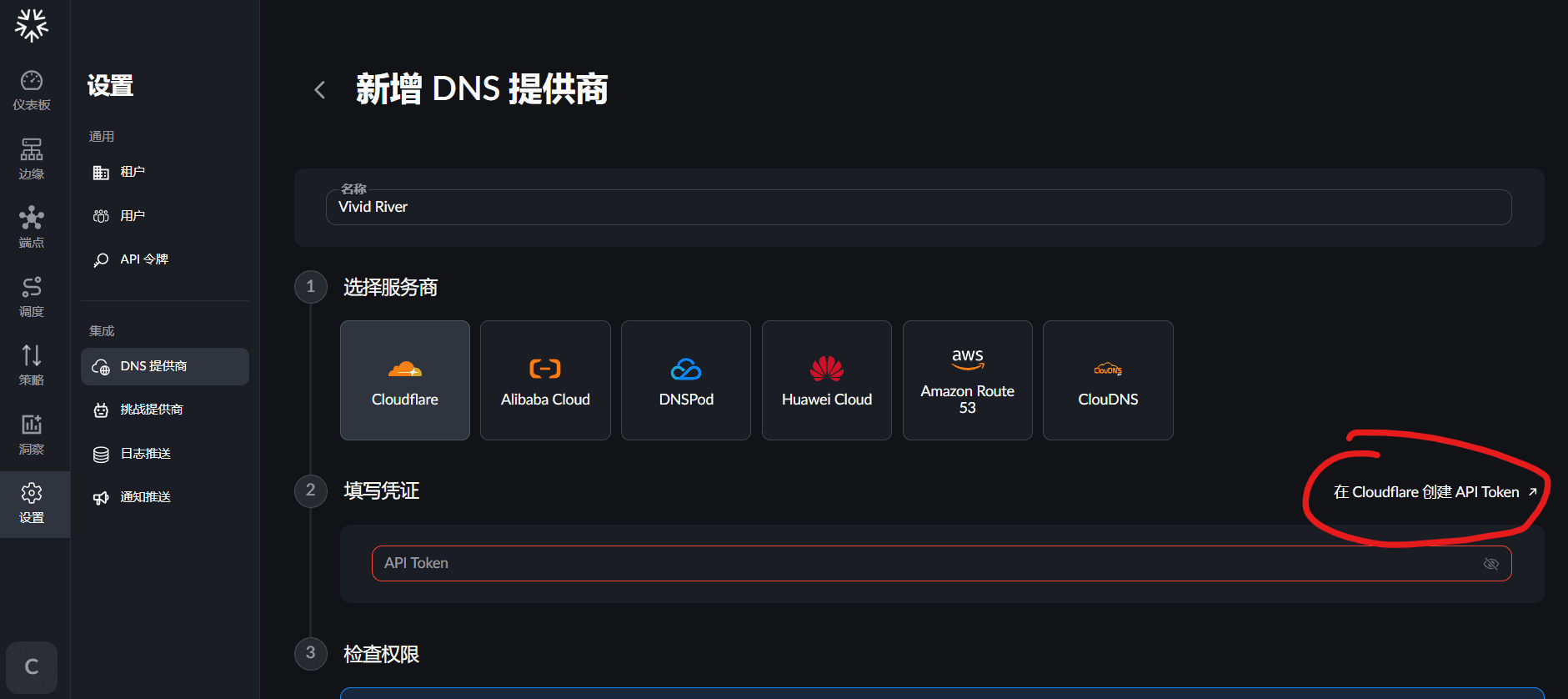
这里以 Cloudflare 为例:页面右侧有「在 Cloudflare 创建 API Token」的按钮,点击后会自动跳转到 Cloudflare 的创建页面。
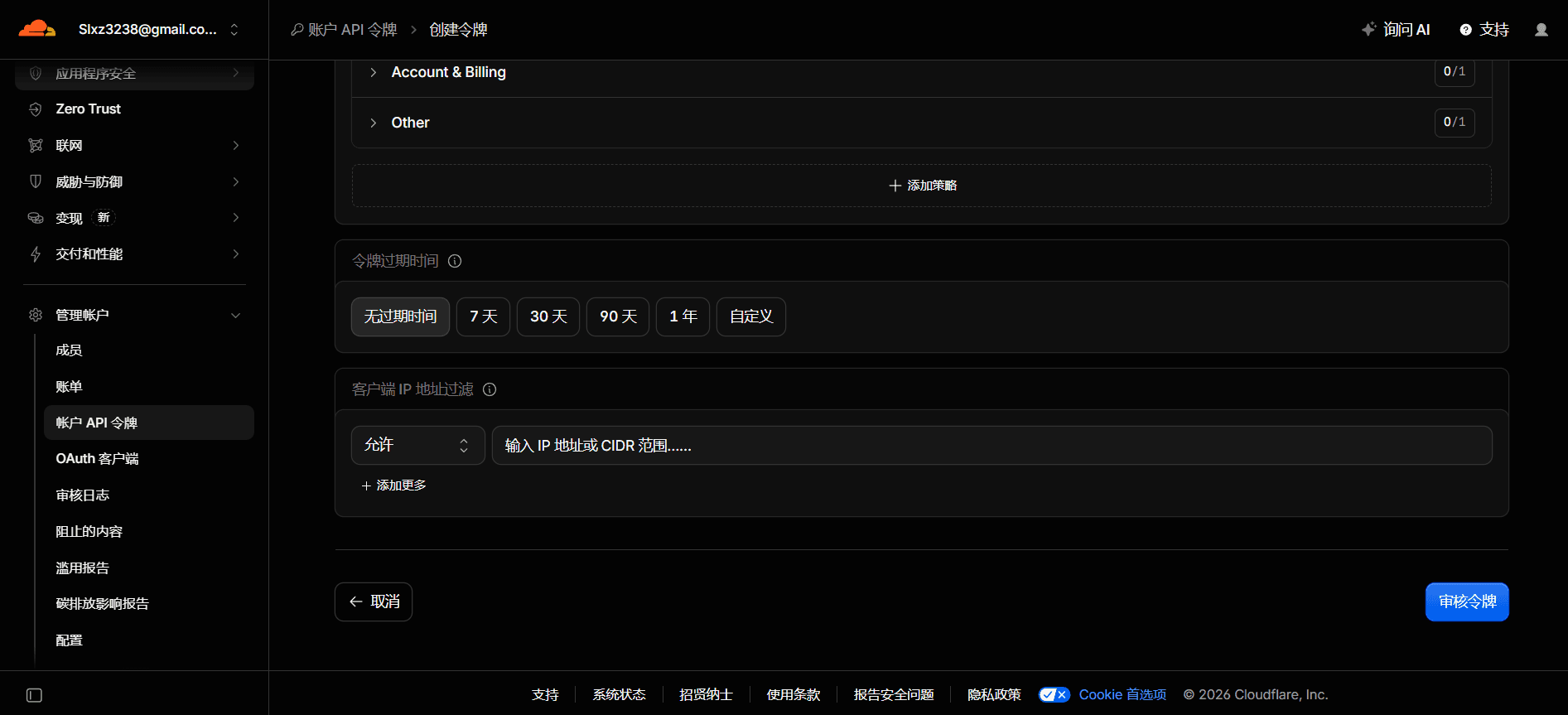
在 Cloudflare 页面往下滑动,点击「审核令牌」确认,然后把生成的凭证填回 AxisNow 的输入框中。
4、添加源地址
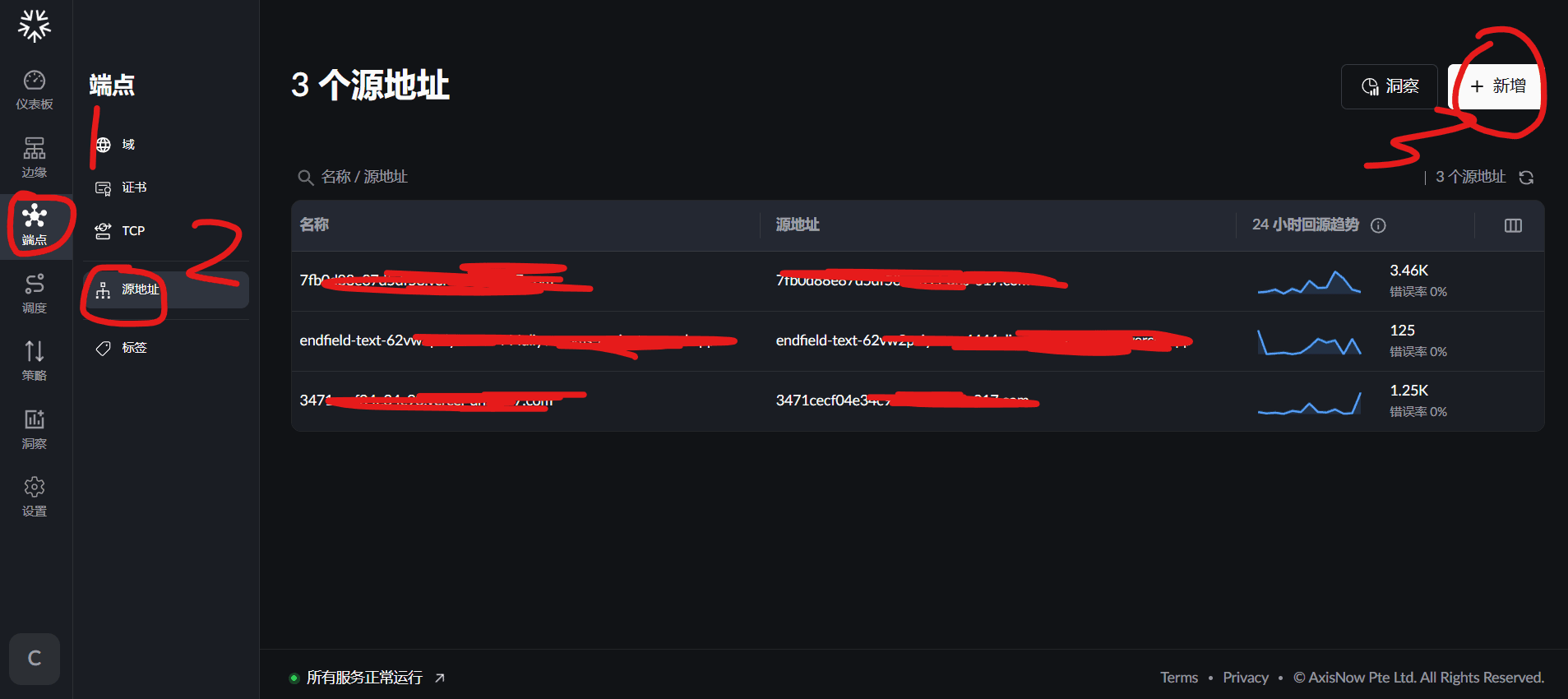
点击左侧导航栏「端点 → 源地址 → 新增」。
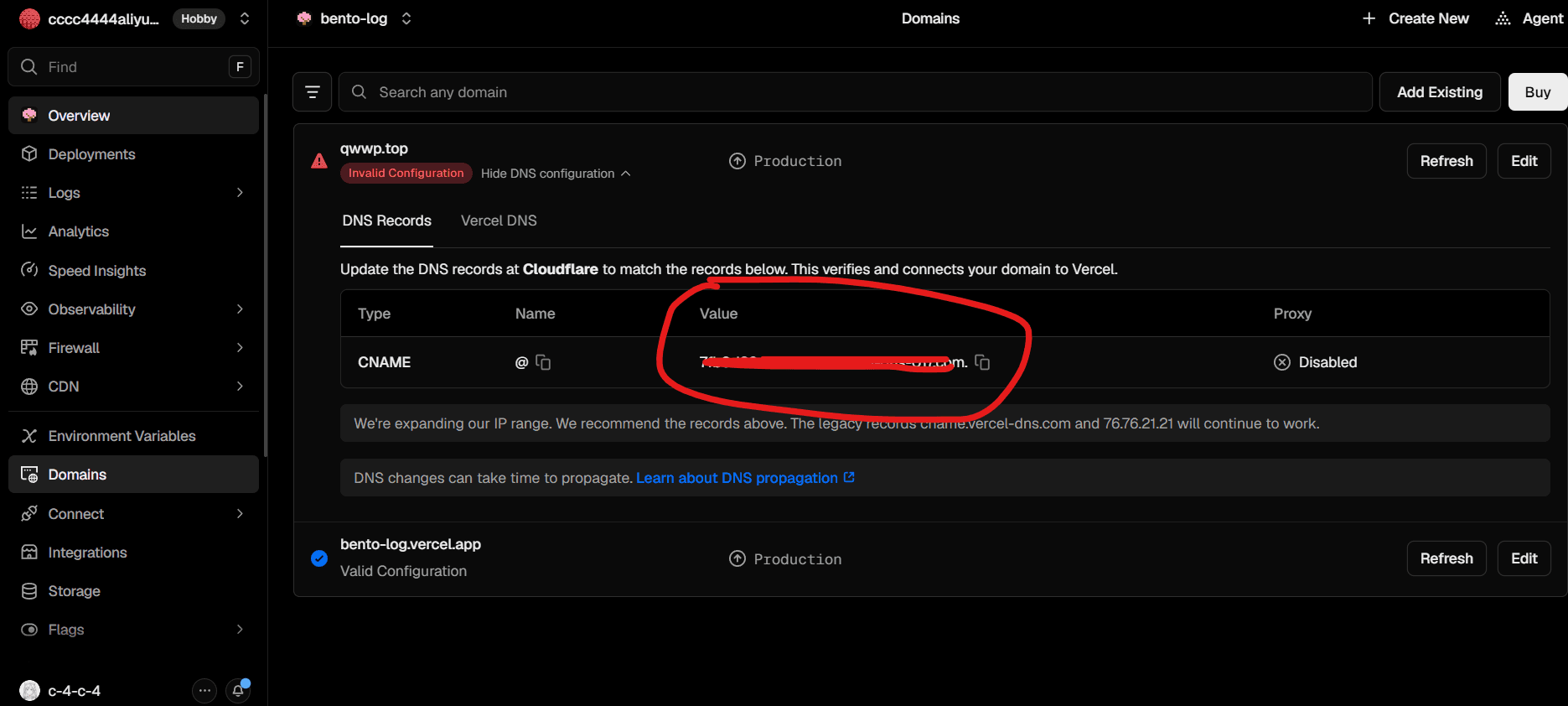
这一步以本站为例:本站部署在 Vercel 上,先前往 Vercel 的域名管理页面绑定你的域名,绑定后会得到一个解析值,把 Value 那一行复制下来。
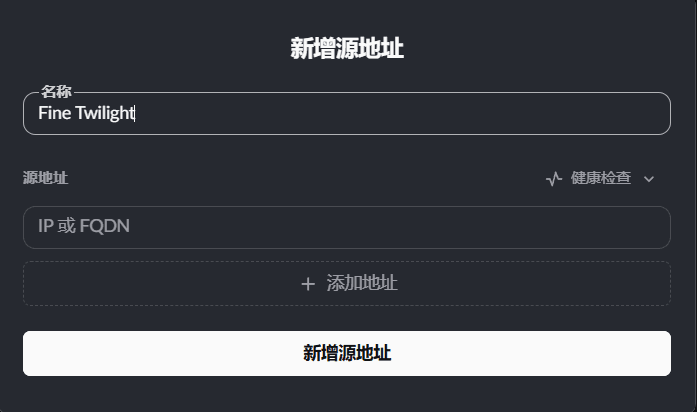
回到 AxisNow 的源地址添加页面,随便起个名字,把刚从 Vercel 复制的值填进去,点击「新增源地址」按钮。
5、添加域名
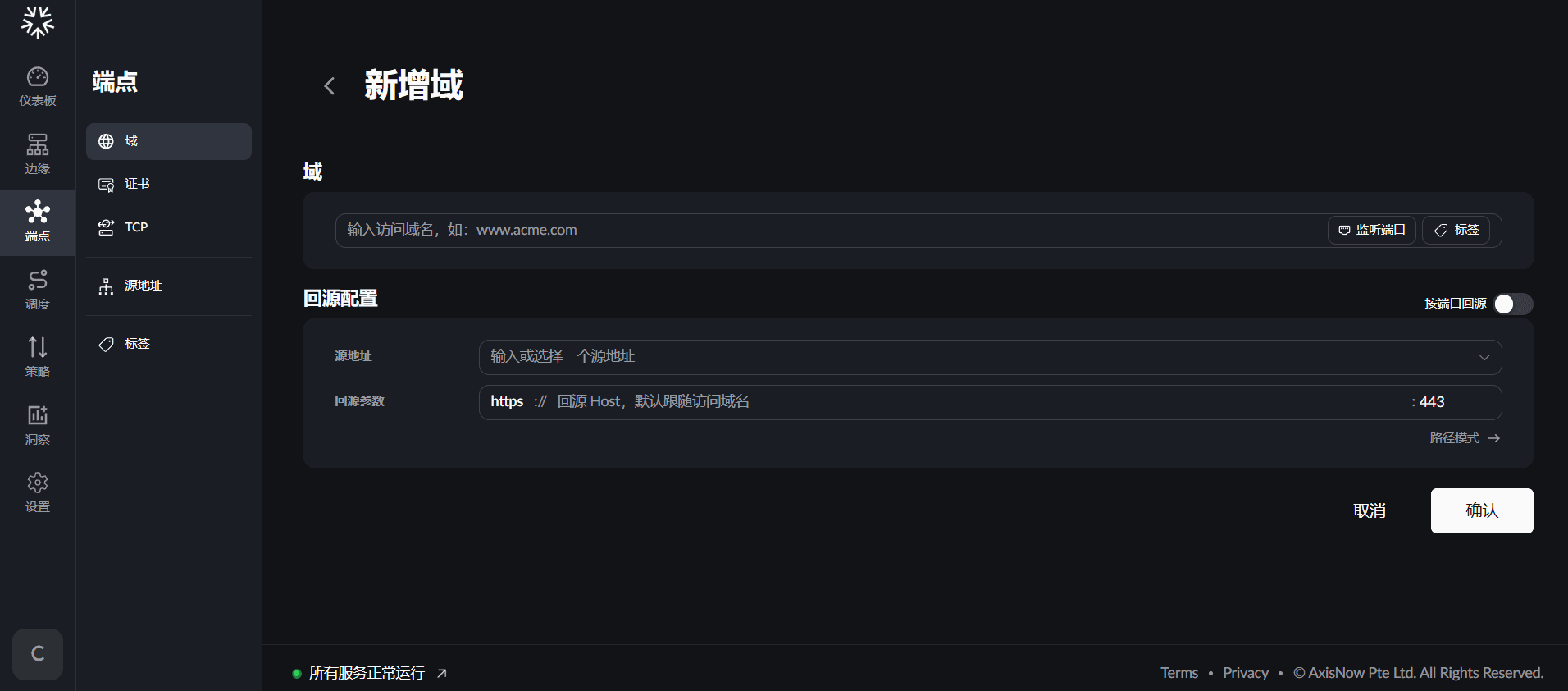
点击左侧导航栏「端点 → 域 → 添加」。
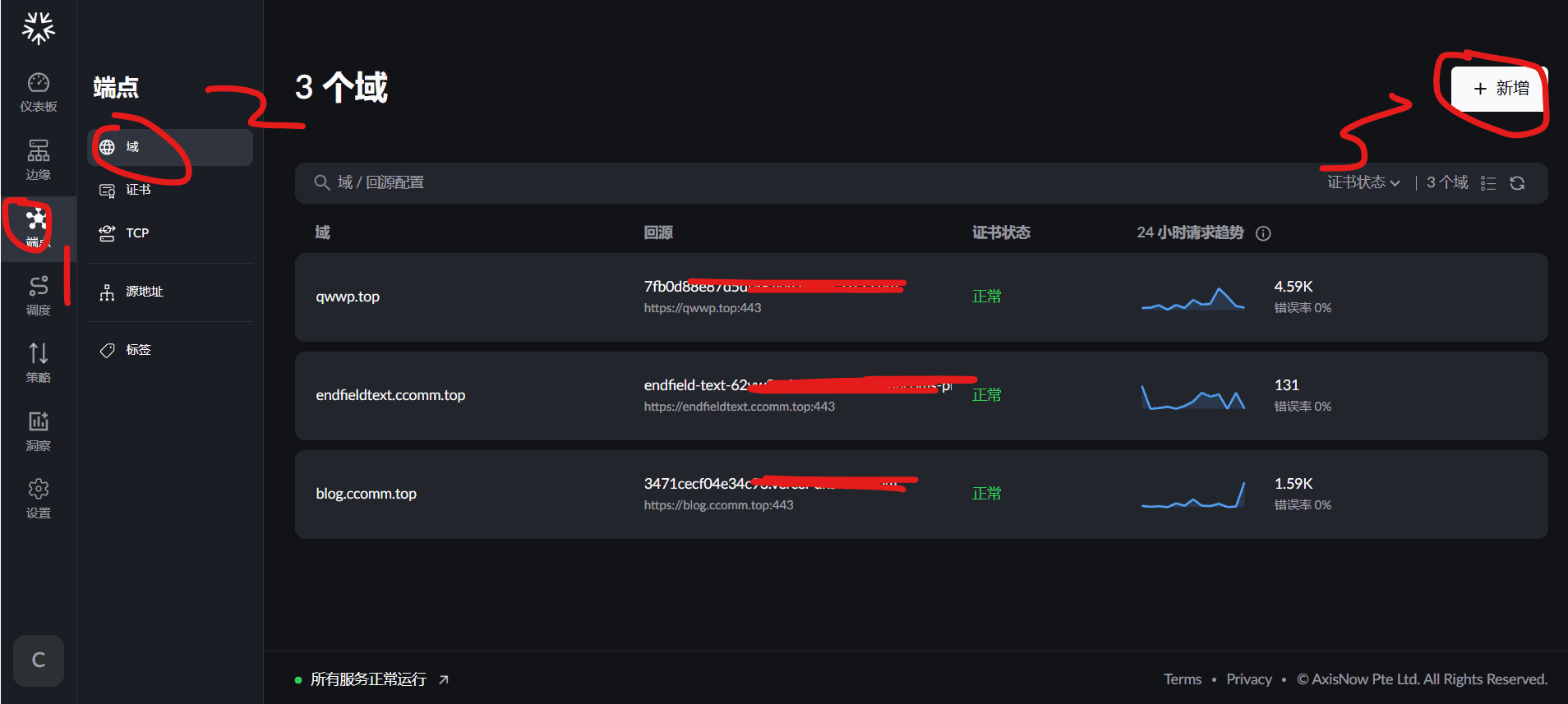
第一行填写你刚刚在 Vercel 绑定的域名,下方的源地址栏选择刚添加的源地址,然后点击确认。
6、添加解析
点击左侧导航栏「调度 → DNS 路由」,会看到一条已经自动添加的路由,复制它的值。
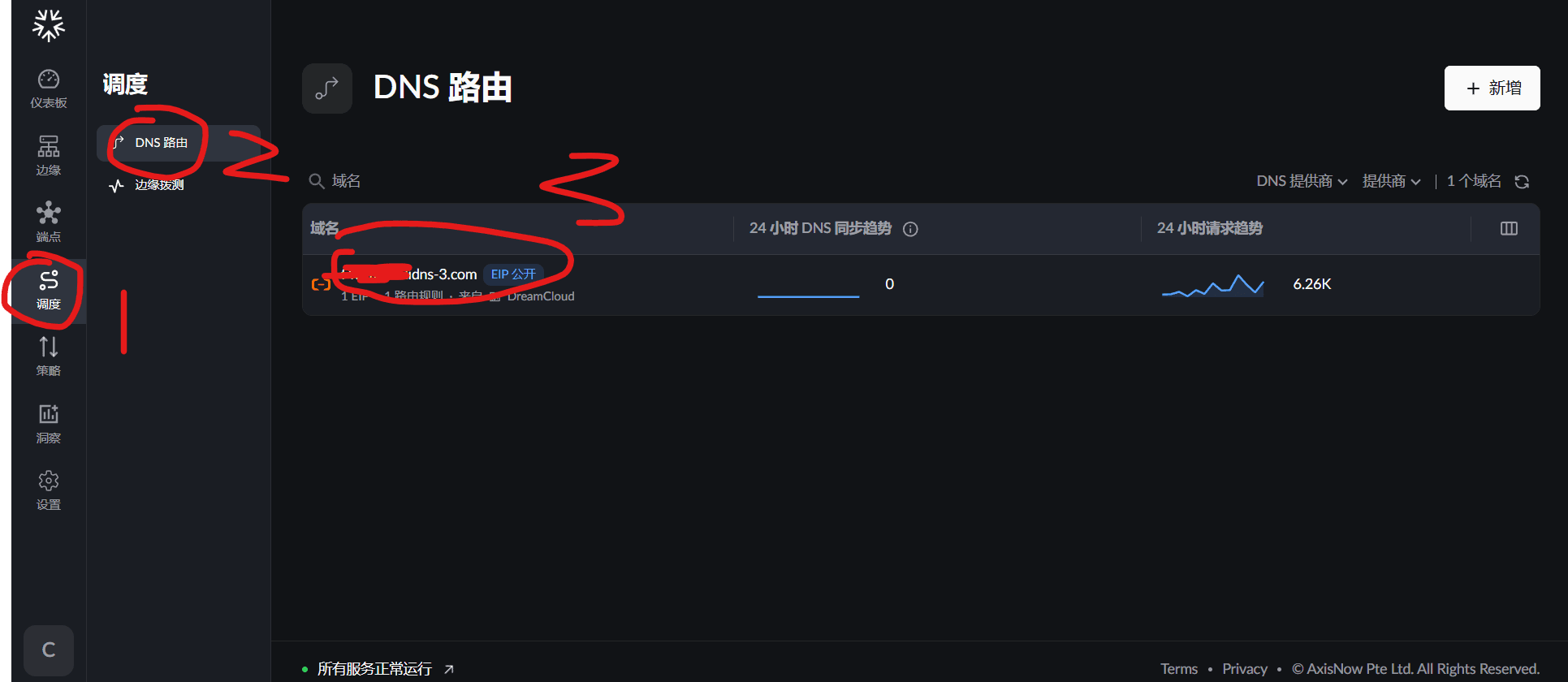
右上角也可以手动新增路由,不过我没看懂,就不折腾了。
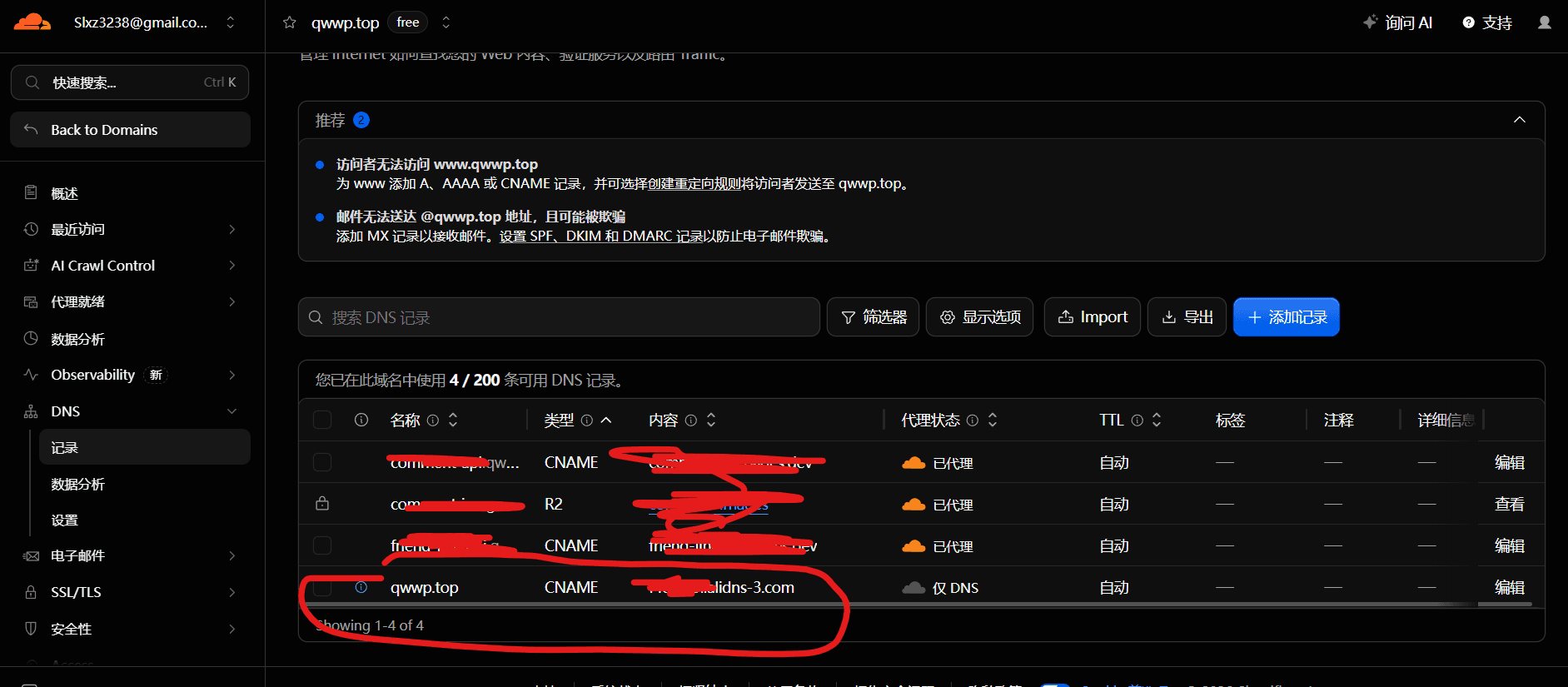
来到你的域名注册商添加解析,这里仍以 Cloudflare 为例:添加一条 CNAME 记录,把刚复制的路由域名填进去。
注意:不要开启 Cloudflare 的代理(小黄云),否则会和 AxisNow 的调度冲突。
7、成功
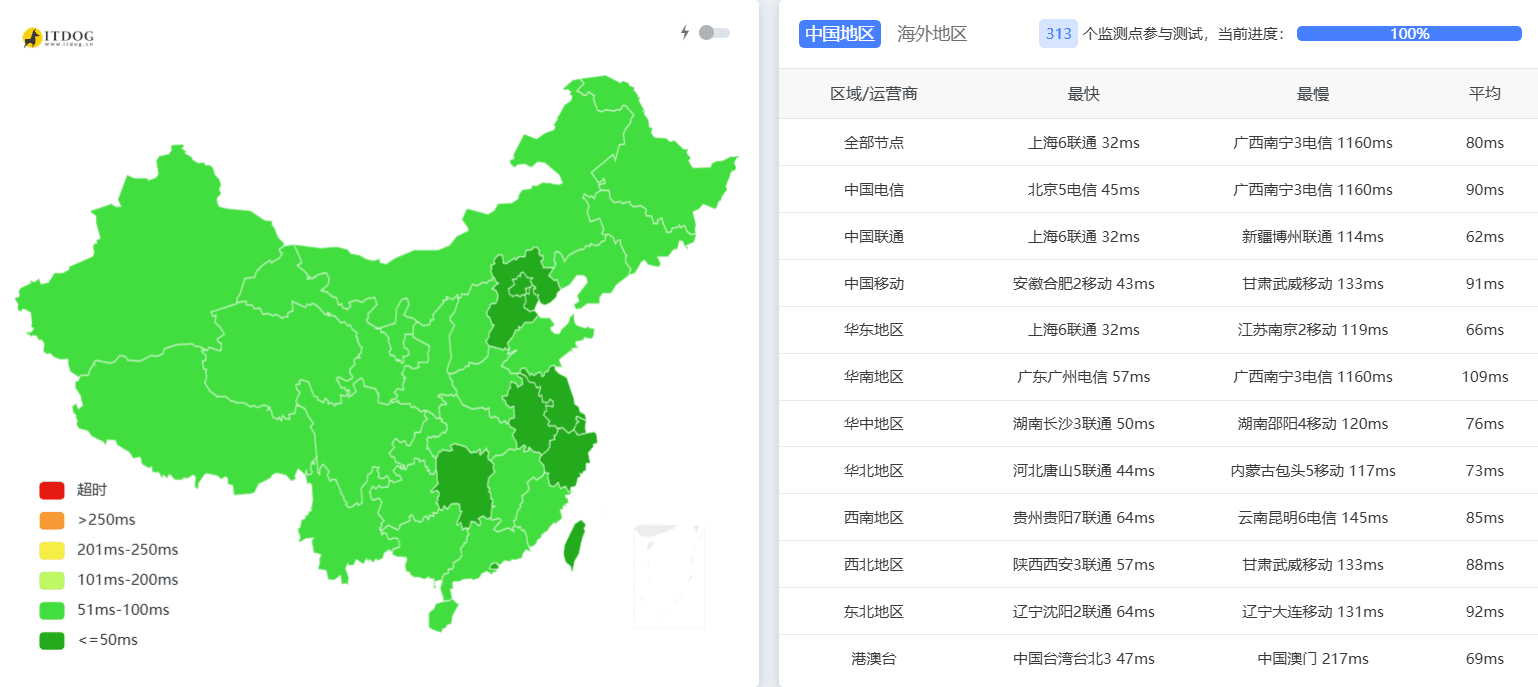
等待解析生效后,节点监控一片绿,走的正是香港那边的节点,加速生效。
结束
第一次写教程,可能不够详细,见谅。有疑问欢迎通过关于页面的联系方式找我交流。
本文作者:CCCC4444
本文链接:https://qwwp.top/blog/axisnow-free-cdn
版权声明:本博客所有文章除特别声明外,均为原创作品,采用 CC BY-NC-SA 4.0 许可协议。转载请注明出处!